两种验证方式 · 快速安全登录
卡密智能拆分器
自动识别:Gmail账号 ➔ 密码 ➔ 辅助邮箱 ➔ 多个GV号码
粘贴卡密后在此自动拆分
支持常见分隔符,自动提取 2FA 密钥
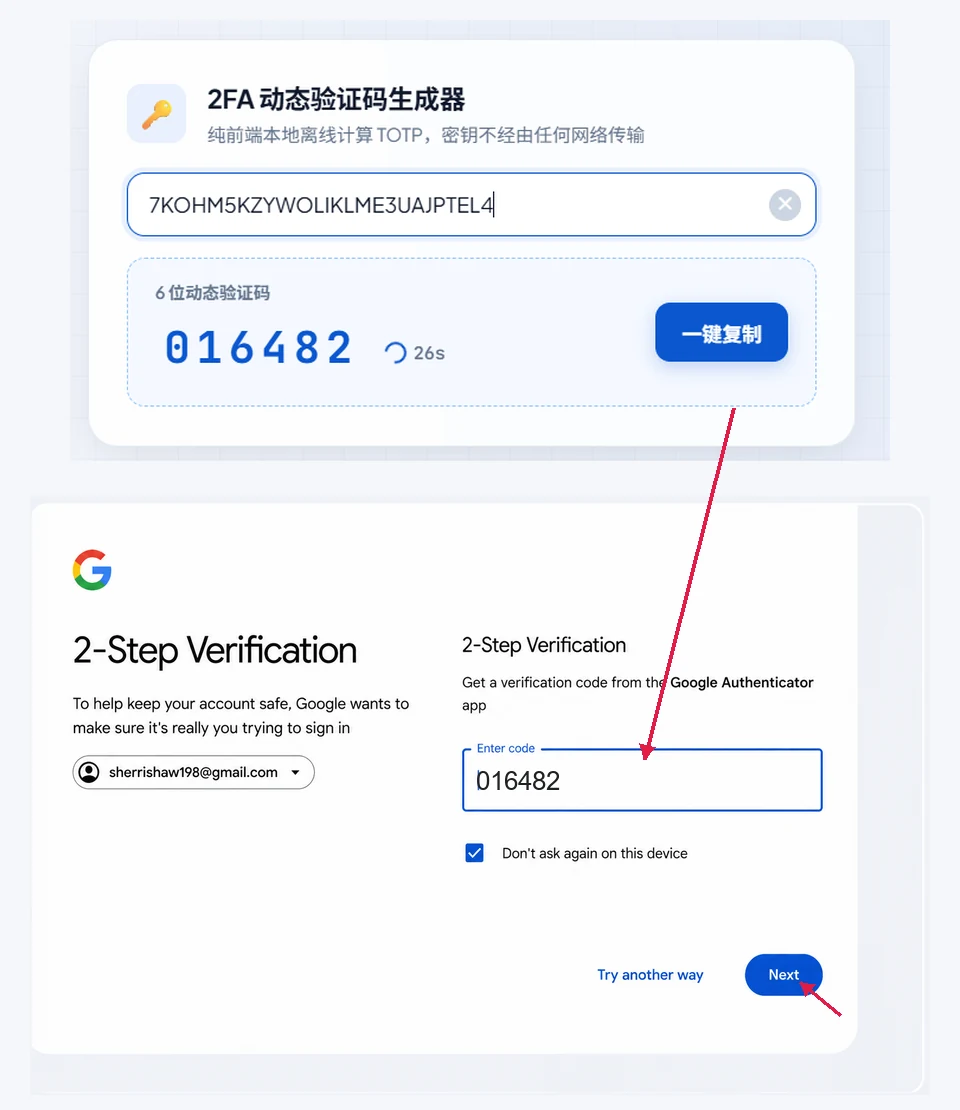
2FA 动态验证码生成器
本地计算 TOTP 动态码,安全离线无需联网
6 位动态验证码
-
-
-
·
-
-
-
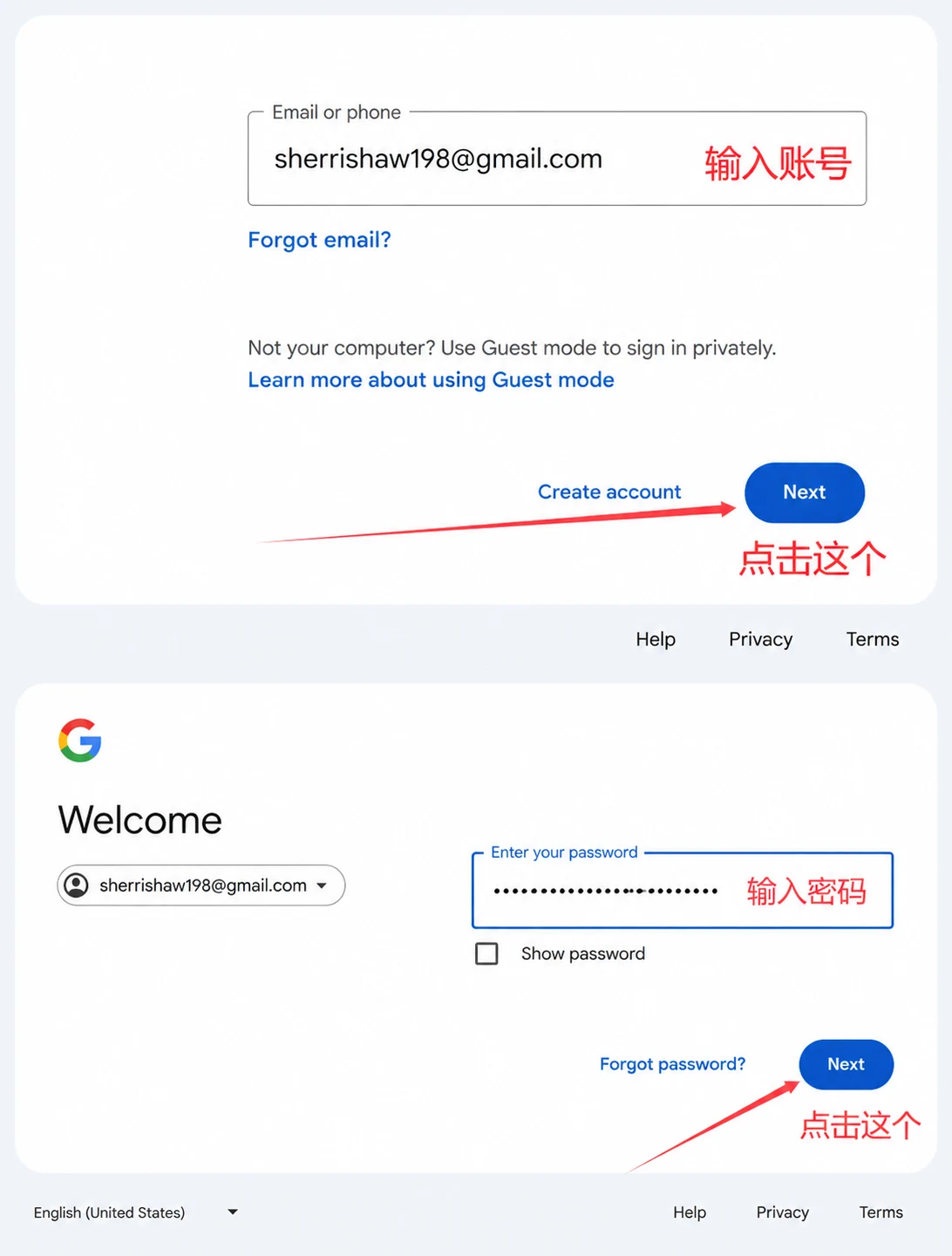
1
输入账号
2
输入密码
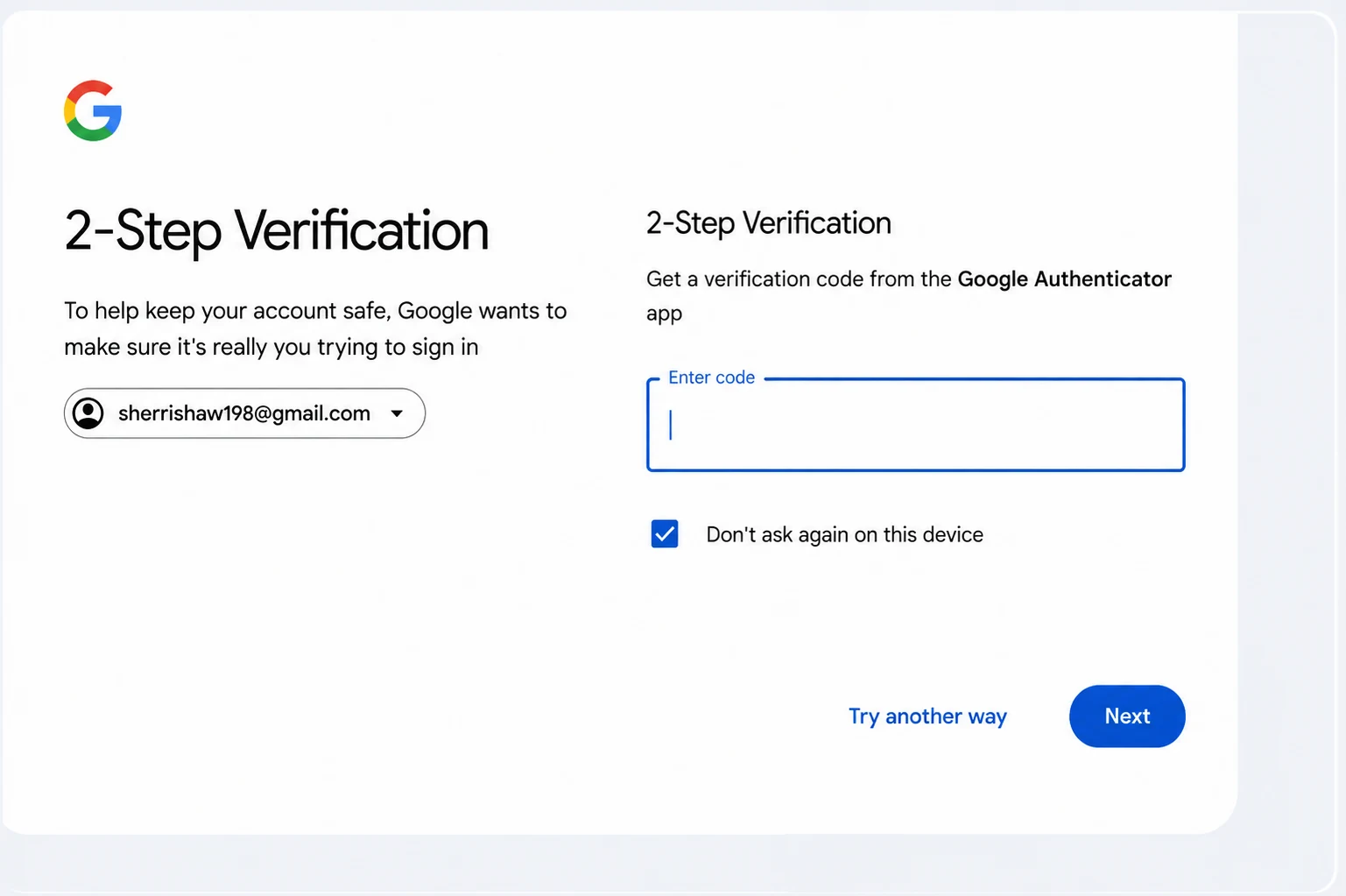
3
确认辅邮
4
填入辅邮
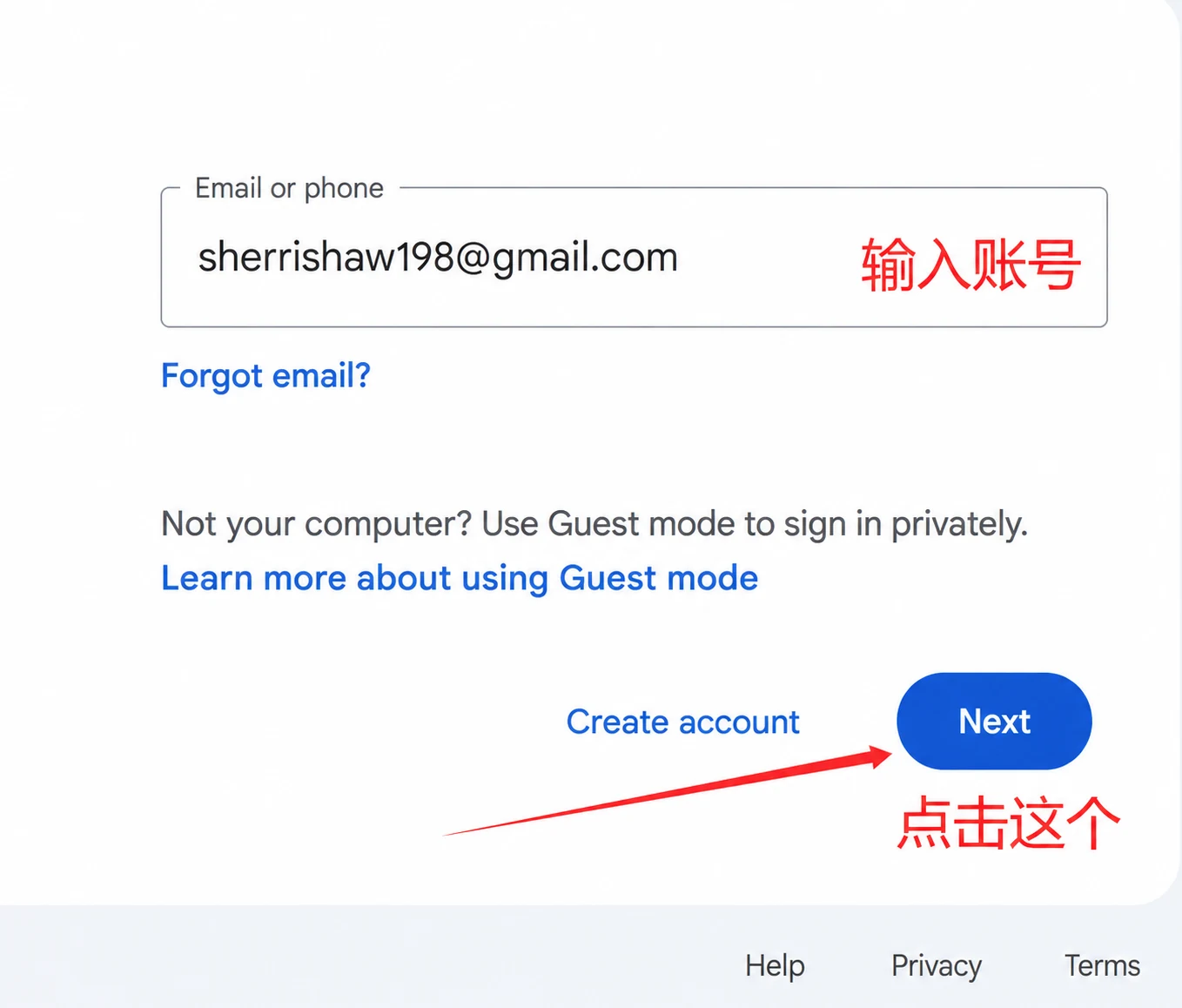 🔍 点击查看大图
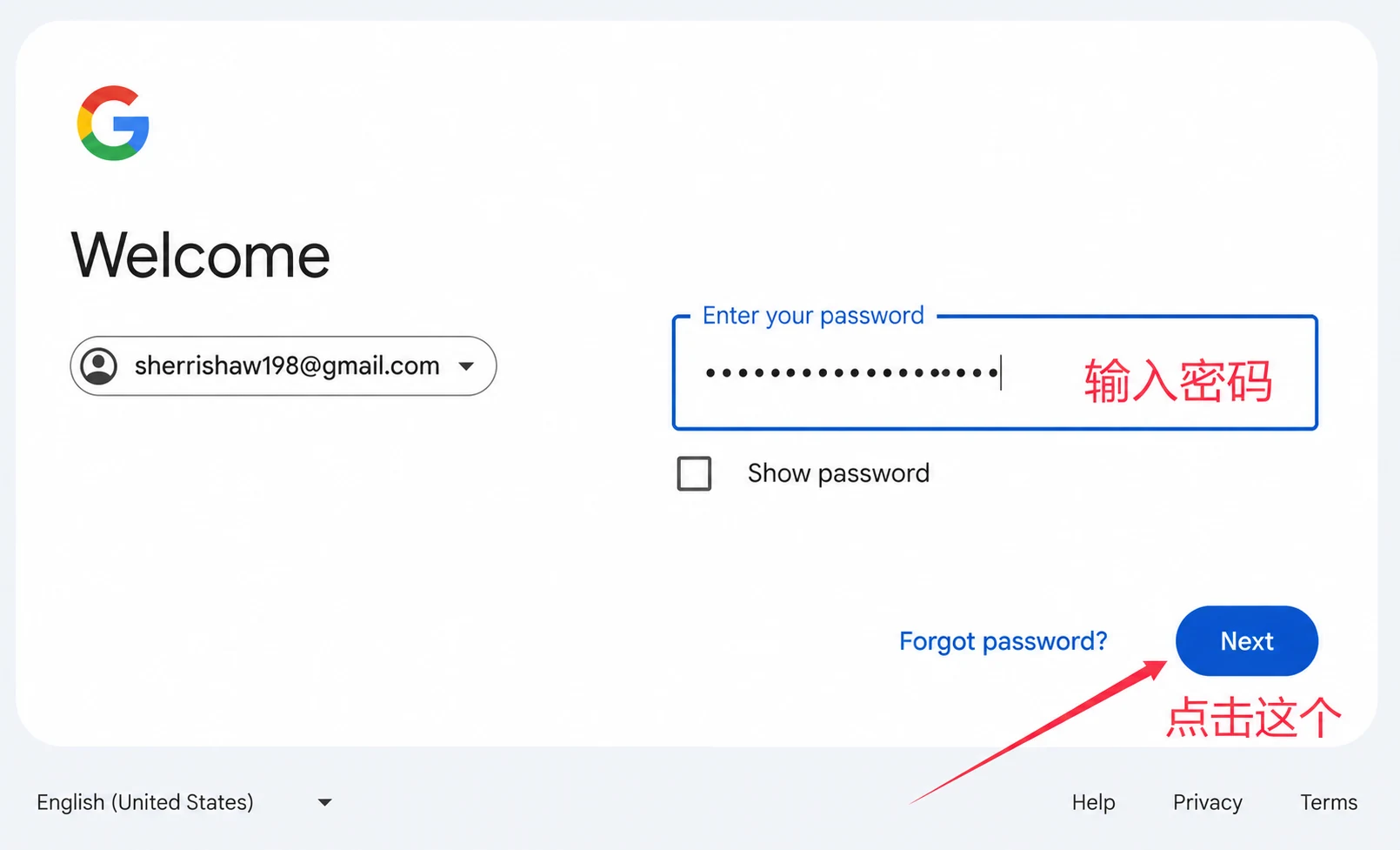 🔍 点击查看大图
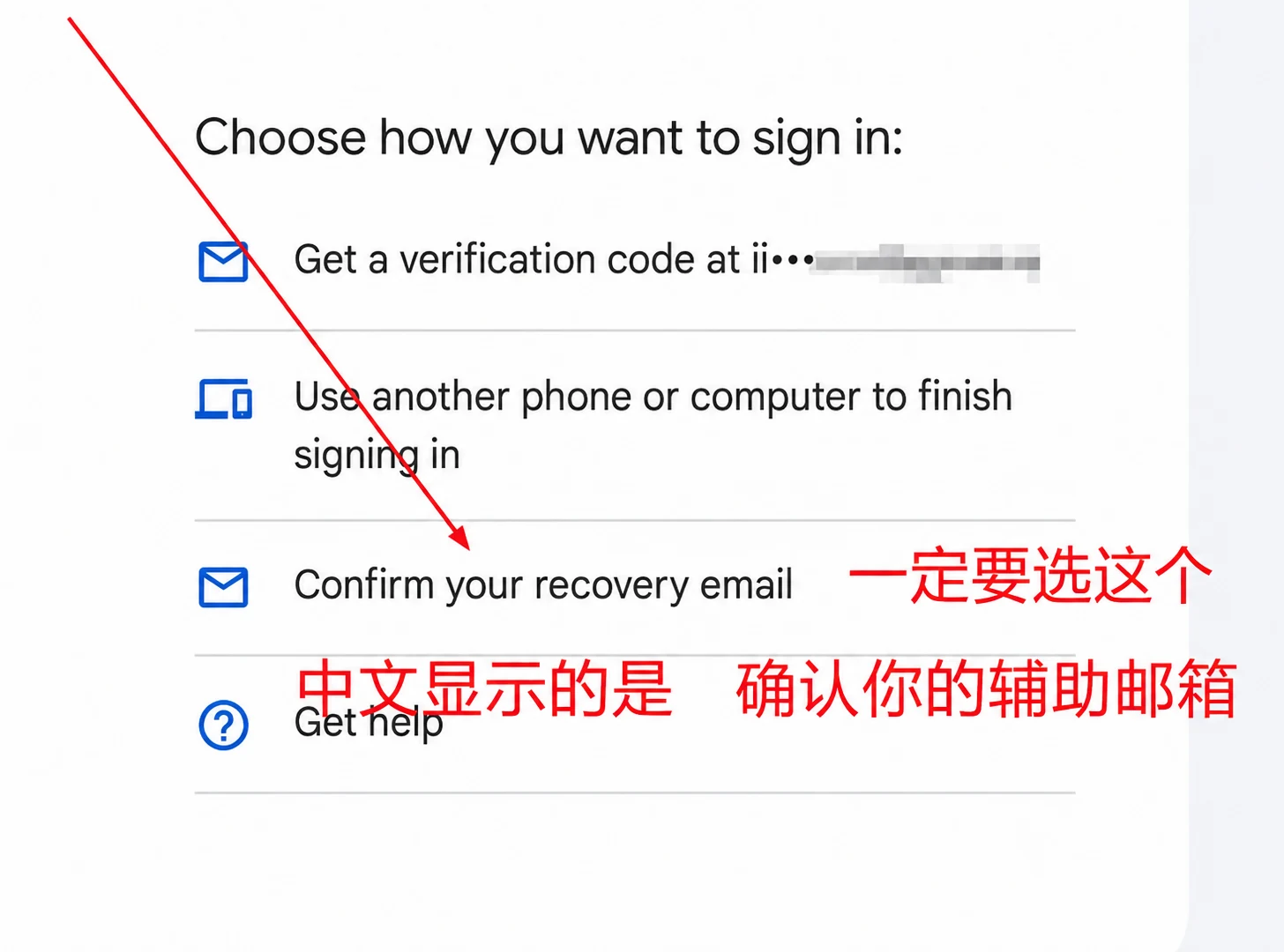 🔍 点击查看大图
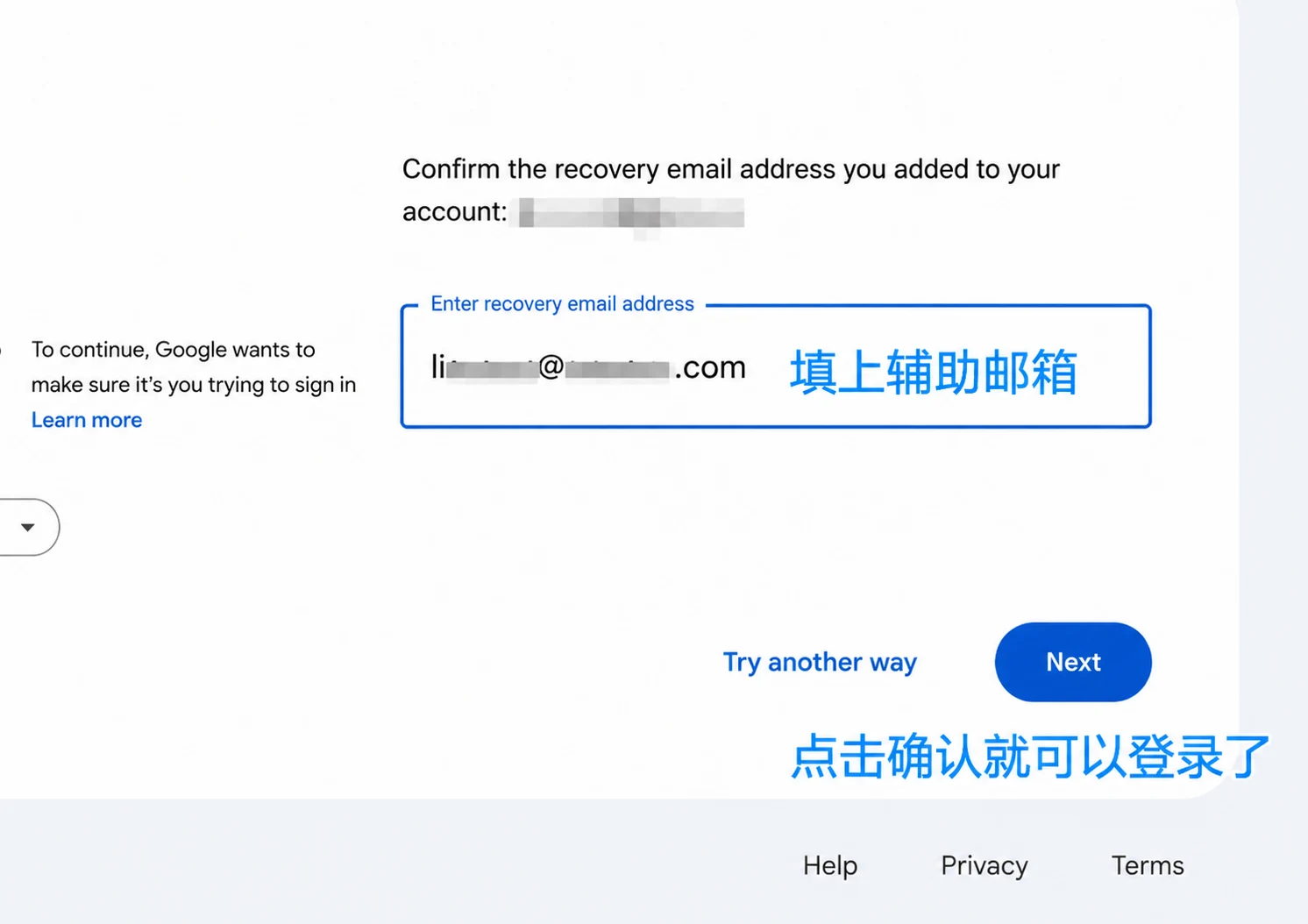 🔍 点击查看大图
账号使用与防封须知
选「确认辅助邮箱」
- 直接填辅邮名称即可(不收验证码)。
- 若提示发验证码,点「尝试其他方式」切换。
切勿登录首日改密
- 刚登录立即改密或绑定新手机极易触发安全风控冻结。
- 正常登录并在常用设备上静置 3~7 天后,网络稳定后再更改密码或绑定密保。
节点与使用注意事项
- 建议使用干净原生美国 IP 节点 + 浏览器无痕模式登录,避免 IP 频繁漂移。
- 新到手账号切勿立刻批量群发短信或高频外呼,保持正常个人使用频率。
首登质保与收信
- 发货起 24 小时内首登质保(改密后交接完毕)。
- GV 接收的短信会自动转发到 Gmail 邮箱,直接在收件箱查收。
常见问题极简速查
建议使用无痕模式及原生节点;若仍提示验证,使用任意手机号接收验证码即可通过,不会绑定到账号。
切勿点击发送。点击下方「尝试其他方式」,选择「确认您的辅助邮箱」直接输入完整辅邮即可,无需收信。
切勿频繁重试。通常为节点跳跃导致,更换稳定节点并静置 24 小时后再试。