两种验证方式 · 快速安全登录
卡密智能拆分器
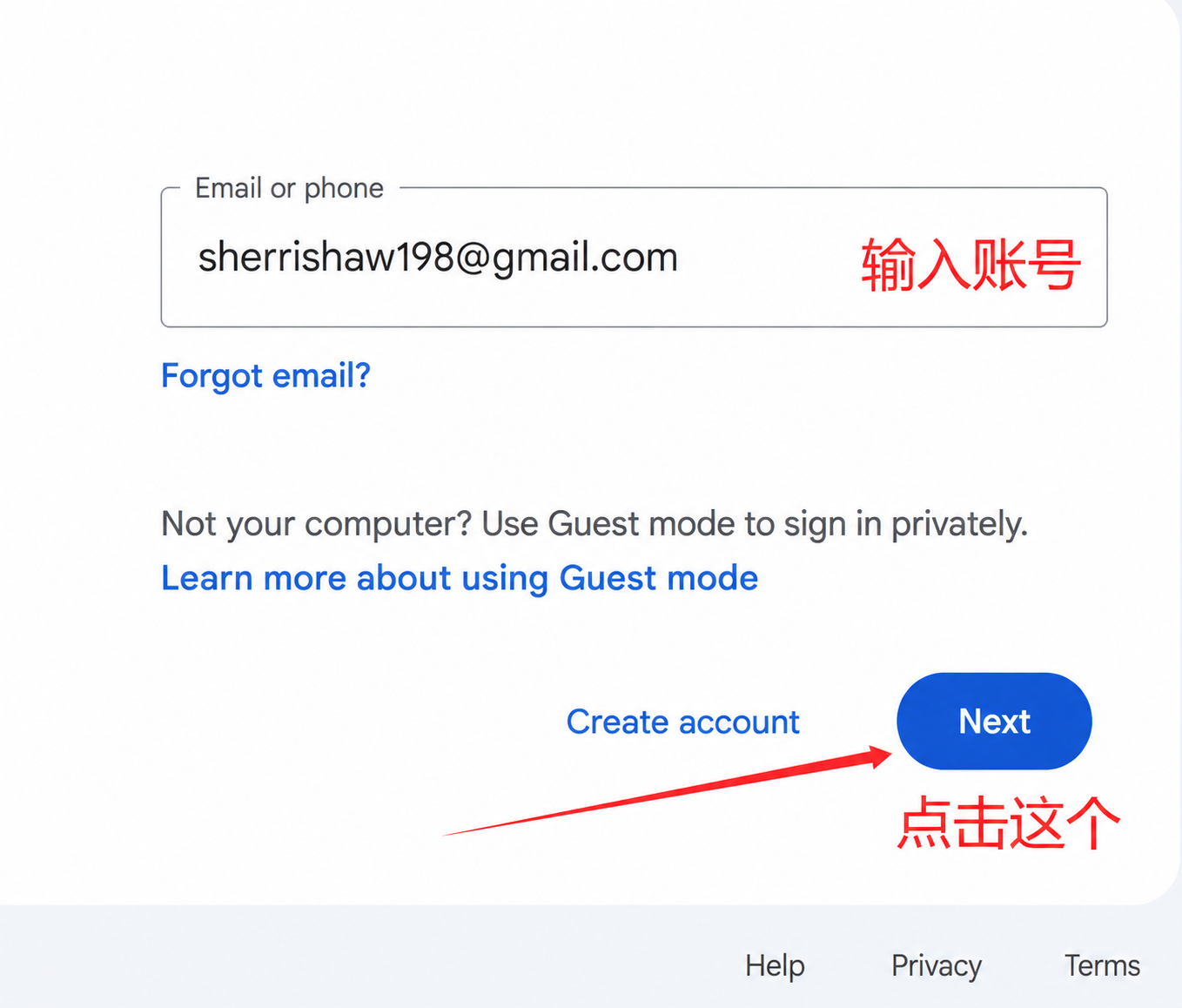
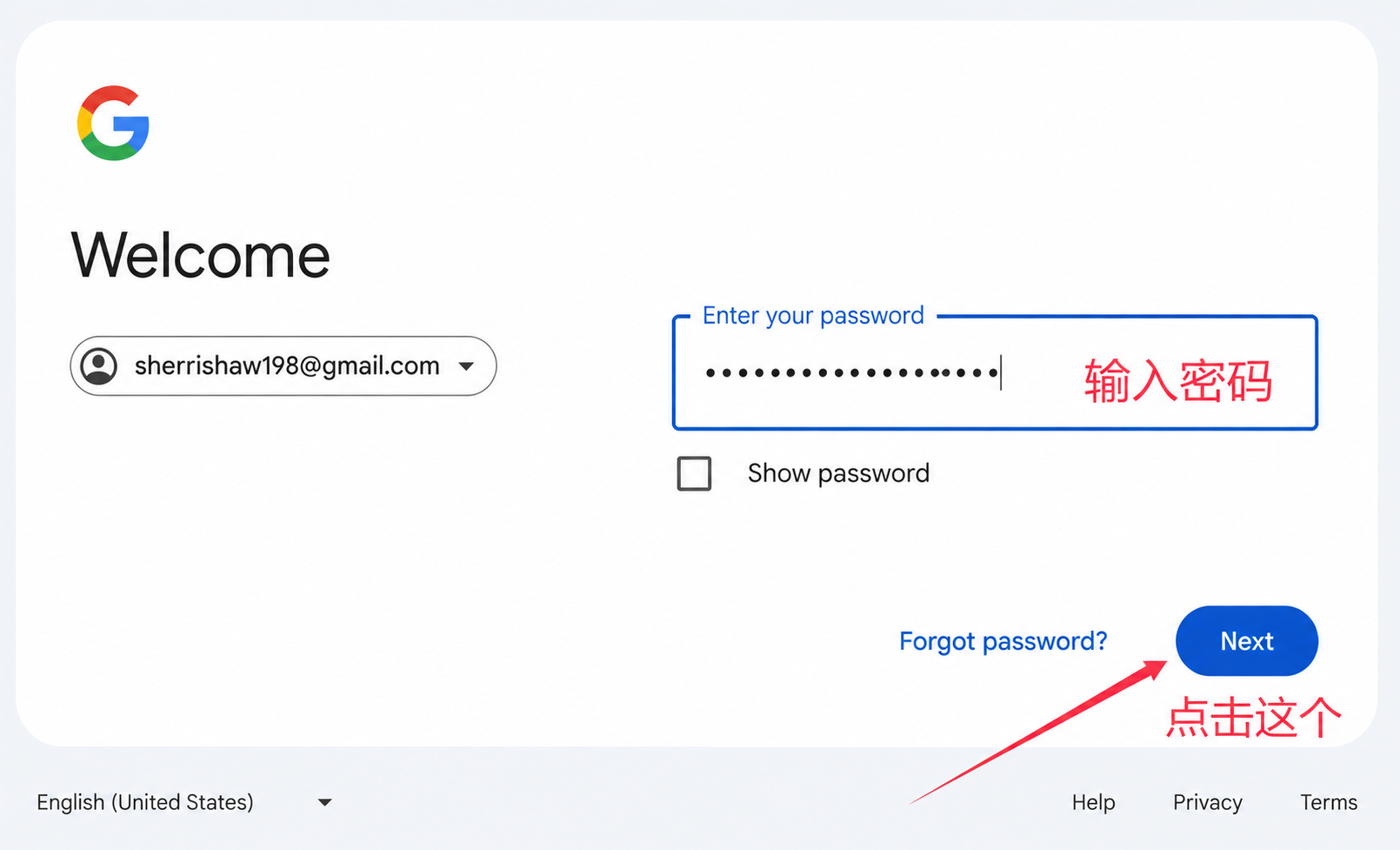
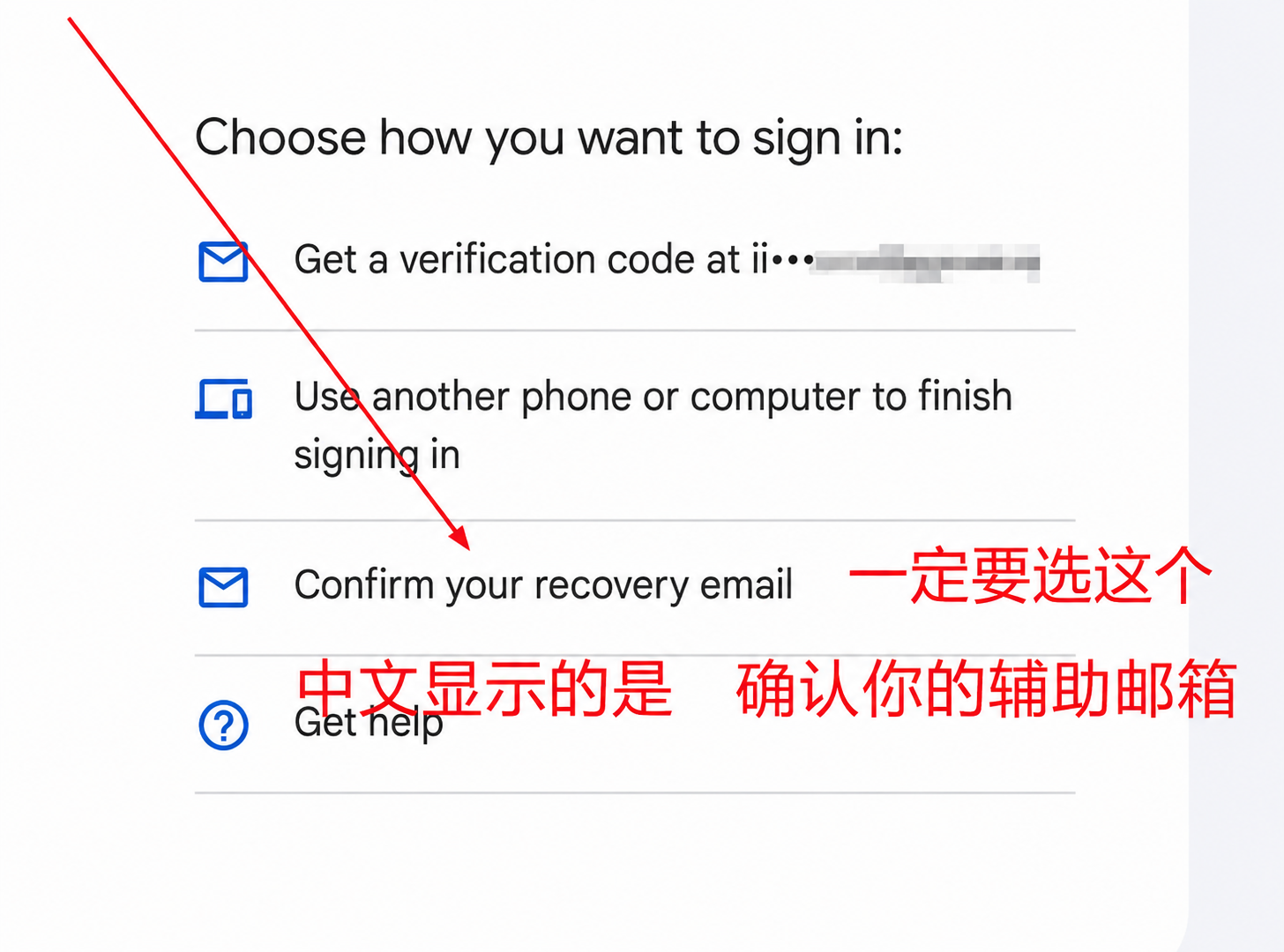
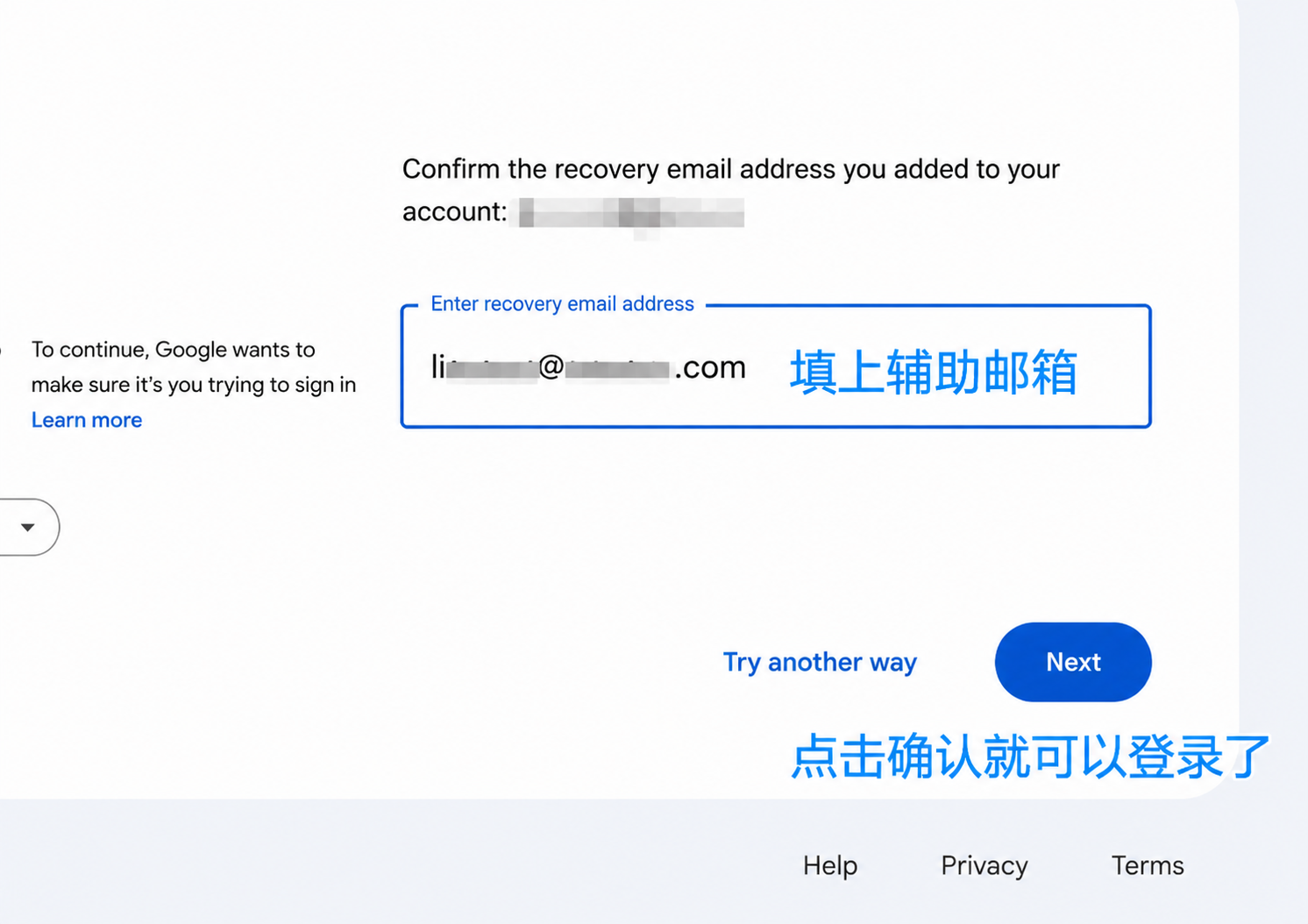
自动识别:Gmail账号 ➔ 密码 ➔ 辅助邮箱 ➔ 多个GV号码
粘贴卡密后在此自动拆分
支持任意多段分隔符 · 自动提取 2FA 密钥
2FA 动态验证码生成器
纯前端本地离线计算 TOTP,密钥不经由任何网络传输
6 位动态验证码
------
30s
 🔍 点击查看大图
 🔍 点击查看大图
 🔍 点击查看大图
 🔍 点击查看大图
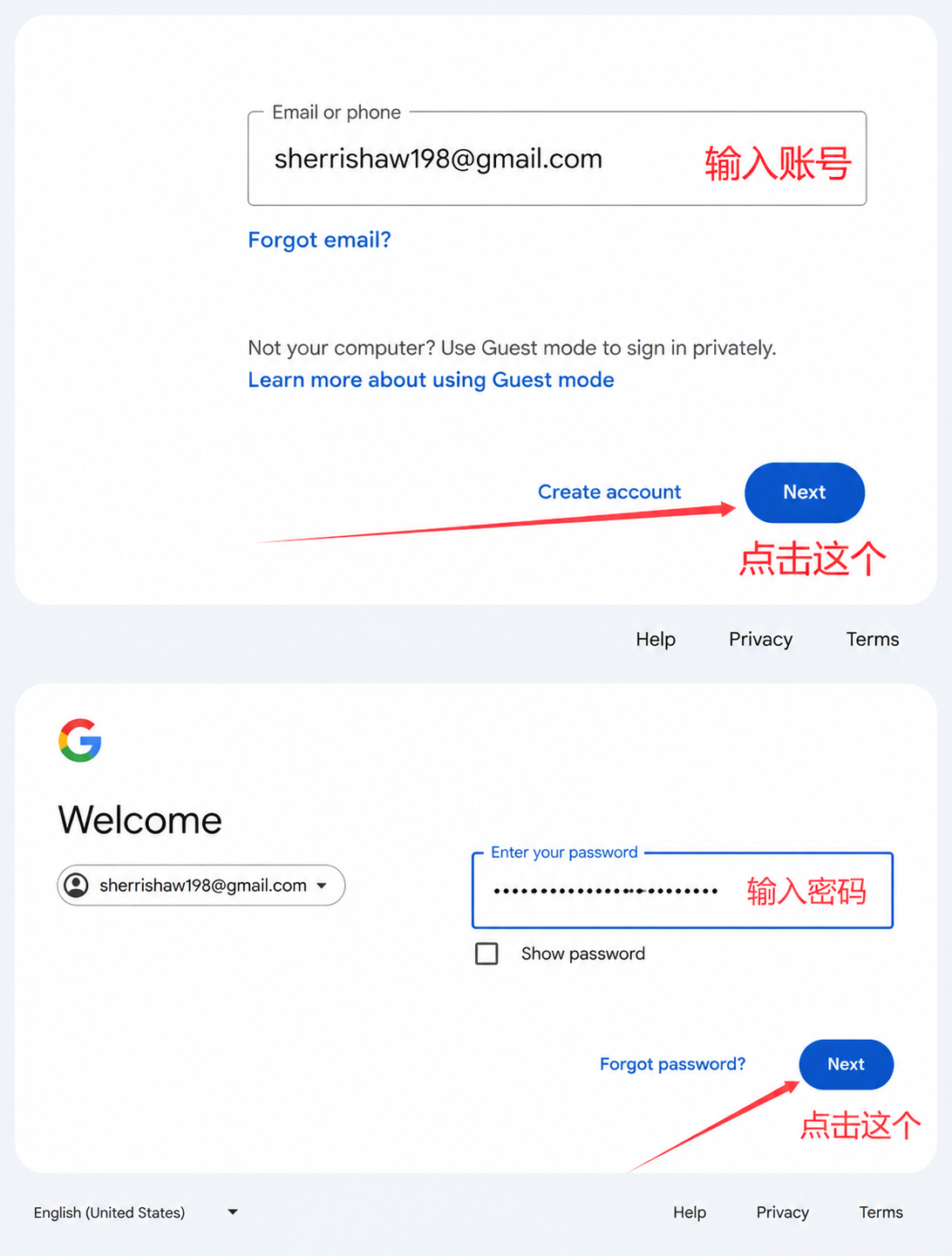
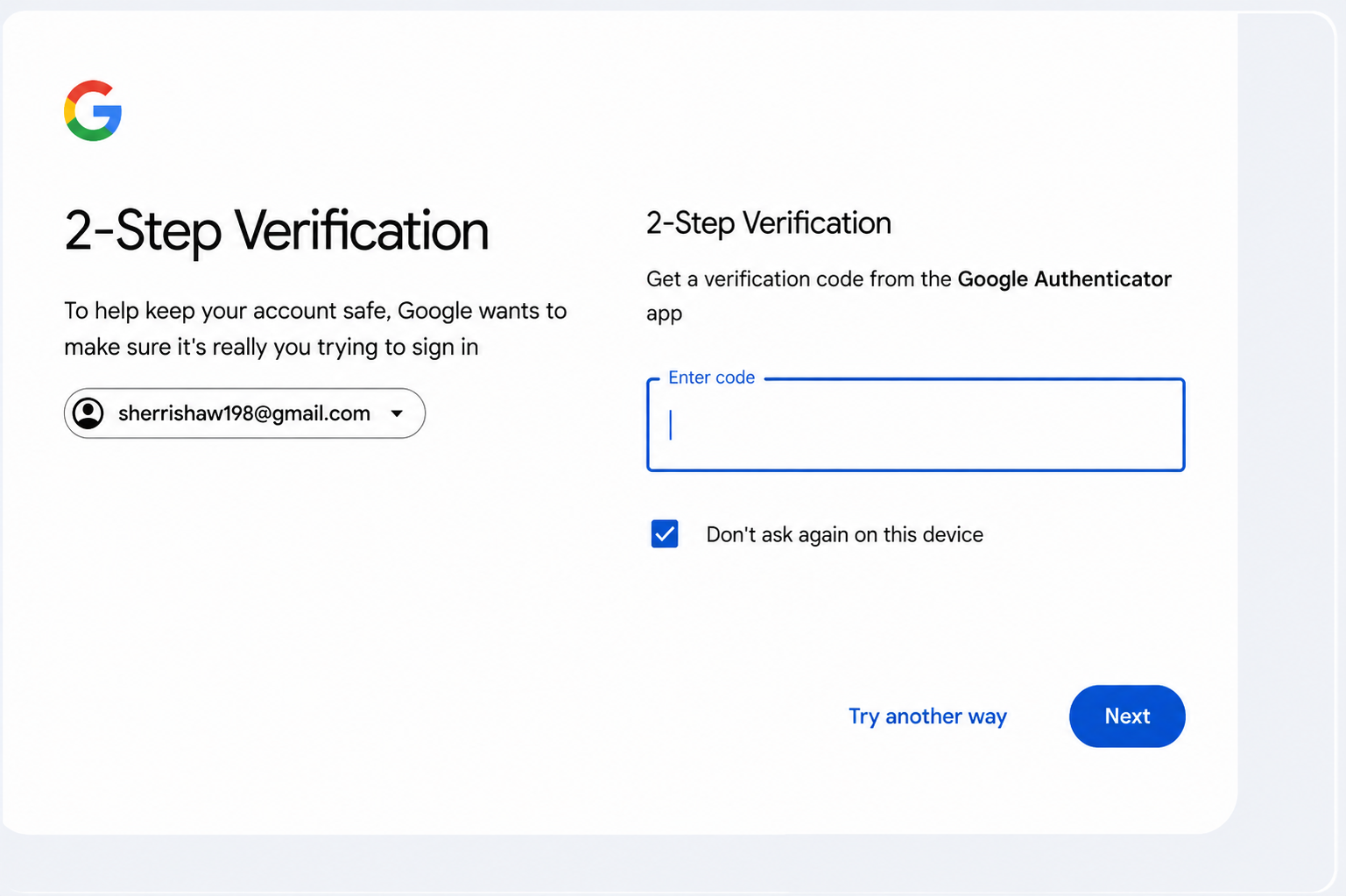

📌 账号特性与防封须知(使用必读)
账号规格与属性
- 注册时间:2021 年老号(高权重抗风控)
- 长期保号:长期不使用不会被谷歌官方回收
- 完整凭据:包含 邮箱 + 密码 + 辅助邮箱 + GV号码
防封禁使用红线
- 严禁立刻发信:异地新环境登录切勿立刻发短信,极易触发封号(违规发信无售后)
- 安全收信建议:日常无需频繁登录 Google Voice,短信验证码可直接在 Gmail 邮箱 查看邮件转发
养号与改密建议
- 网络环境:建议使用美国原生 IP / 稳定节点登录
- 改密周期:近期谷歌改密风控较严,建议在新设备稳定使用 1 周后再修改密码与辅助邮箱
- 先绑手机:修改密码前强烈建议先绑定自己的手机号
售后服务条款
- 质保时效:自发货起 24 小时内首次登录质保
- 售后结束判定:凡已修改密码、辅助邮箱或绑定手机等资料的,即表明已成功接管,售后即刻结束
💡 常见问题与新手避坑
🔒 登录后能立刻修改密码和辅助邮箱吗?
切勿首日修改!建议在稳定的美国节点下正常使用 3~7 天后再进行密码或辅助邮箱修改,避免触发 Google 异地安全风控造成二次锁定。
📞 Google Voice 如何收发短信与接码?
登录成功后,在浏览器直接访问 voice.google.com 或下载官方 Google Voice App,即可免费接收美国短信验证码与拨打电话。
⚠️ 登录提示「此电话号码无法用于验证」?
这是由于当前所使用的网络节点被多人共用所致。建议开启浏览器无痕/隐私窗口,并切换至纯净的美国原生节点重试即可跳过。